
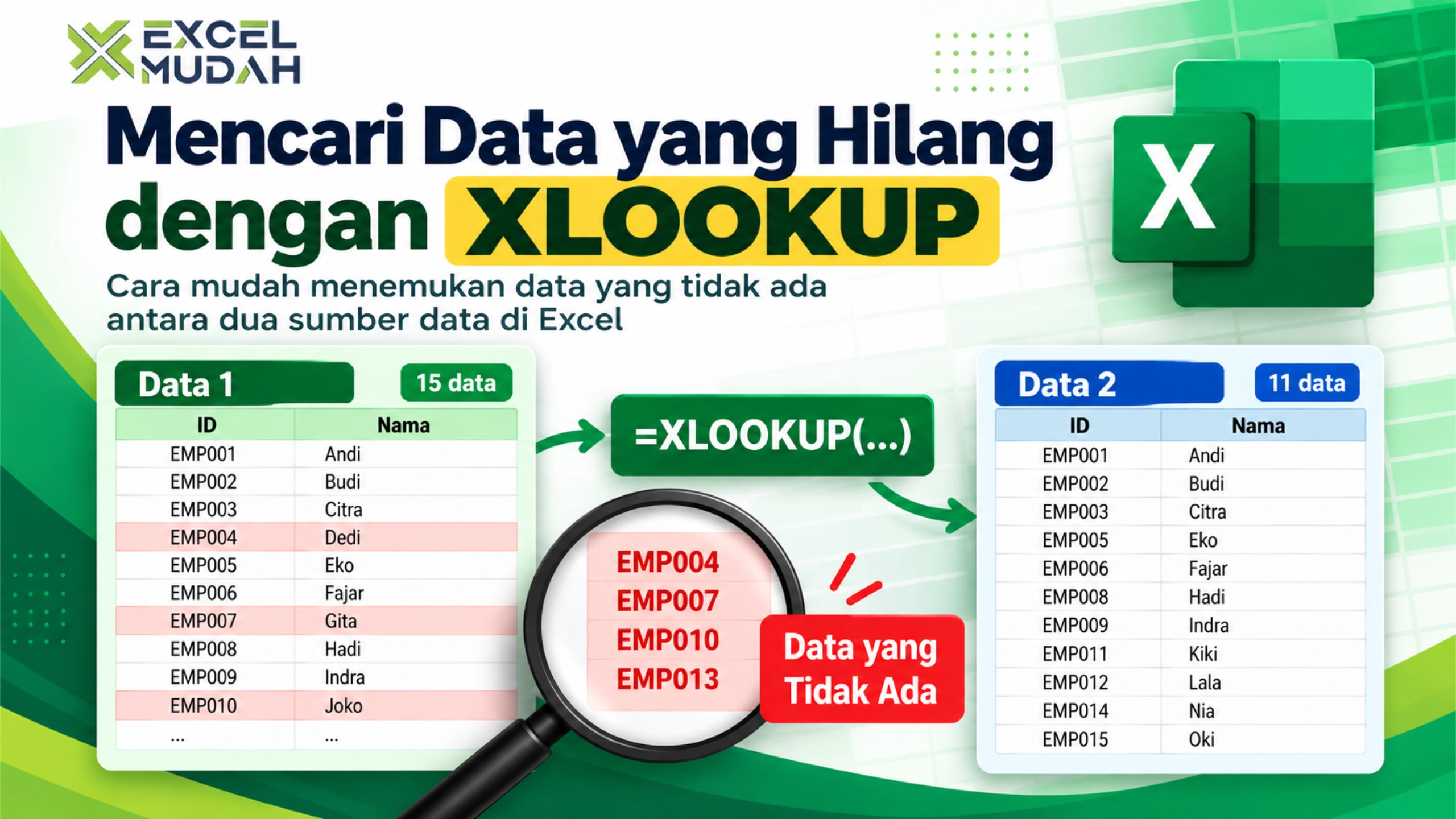
Mencari Data yang Hilang dengan XLOOKUP
Pernahkah Anda memiliki dua sumber data yang seharusnya identik, tetapi setelah dibandingkan ternyata jumlah datanya berbeda?
Misalnya:
- Source 1 memiliki 5.000 data
- Source 2 seharusnya memiliki 5.000 data
- Tetapi ternyata Source 2 hanya memiliki 4.000 data
Pertanyaannya:
Bagaimana cara menemukan 1.000 data yang tidak ada di Source 2?
Jika datanya hanya 10 atau 20 baris, kita masih mungkin melakukan pemeriksaan secara manual.
Tetapi bagaimana jika datanya 5.000, 50.000, atau bahkan 500.000 baris?
Di sinilah XLOOKUP dapat membantu.
Memahami Masalah
Kita memiliki dua sumber data yang seharusnya berisi informasi yang sama.
Source 1
Source 1 adalah sumber data utama yang menjadi acuan.
| ID | Nama |
|---|---|
| EMP001 | Andi |
| EMP002 | Budi |
| EMP003 | Citra |
| EMP004 | Dedi |
| EMP005 | Eko |
| EMP006 | Fajar |
| EMP007 | Gita |
| EMP008 | Hadi |
| EMP009 | Indra |
| EMP010 | Joko |
| EMP011 | Kiki |
| EMP012 | Lala |
| EMP013 | Maman |
| EMP014 | Nia |
| EMP015 | Oki |
Dalam contoh sederhana ini terdapat 15 data.
Source 2
Source 2 seharusnya memiliki data yang sama.
Namun ternyata beberapa data tidak terdapat di Source 2.
| ID | Nama |
|---|---|
| EMP001 | Andi |
| EMP002 | Budi |
| EMP003 | Citra |
| EMP005 | Eko |
| EMP006 | Fajar |
| EMP008 | Hadi |
| EMP009 | Indra |
| EMP011 | Kiki |
| EMP012 | Lala |
| EMP014 | Nia |
| EMP015 | Oki |
Source 2 hanya memiliki 11 data.
Berarti ada:
15 − 11 = 4 data
yang tidak ditemukan di Source 2.
Tetapi kita belum tahu data mana yang hilang.
Untuk menemukannya, kita perlu membandingkan kedua sumber data.
Struktur Data Sebelum Membuat Formula
Sebelum membuat formula, jangan langsung berpikir:
"Formula XLOOKUP-nya apa?"
Pertama-tama kita perlu memahami struktur masalahnya.
Kita akan menyusun kedua sumber data dalam satu worksheet agar proses perbandingan mudah dilakukan.
| ID Source 1 | Nama | Status | ID Source 2 | Nama |
|---|---|---|---|---|
| EMP001 | Andi | EMP001 | Andi | |
| EMP002 | Budi | EMP002 | Budi | |
| EMP003 | Citra | EMP003 | Citra | |
| EMP004 | Dedi | EMP005 | Eko | |
| EMP005 | Eko | EMP006 | Fajar | |
| EMP006 | Fajar | EMP008 | Hadi | |
| EMP007 | Gita | EMP009 | Indra | |
| EMP008 | Hadi | EMP011 | Kiki | |
| EMP009 | Indra | EMP012 | Lala | |
| EMP010 | Joko | EMP014 | Nia | |
| EMP011 | Kiki | EMP015 | Oki | |
| EMP012 | Lala | |||
| EMP013 | Maman | |||
| EMP014 | Nia | |||
| EMP015 | Oki |
Source 1
Source 1 berada di:
Kolom A:B
Kolom Status
Kolom Status berada di:
Kolom C
Kolom ini digunakan untuk menunjukkan apakah data dari Source 1 ditemukan di Source 2.
Source 2
Source 2 berada di:
Kolom D:E
Untuk proses pencarian, kita akan menggunakan ID sebagai dasar pencocokan.
Dengan demikian, prosesnya adalah:
Source 1
   │
   │ ID
   ▼
XLOOKUP
   │
   │ mencari ke
   ▼
Source 2
   │
   ├── ditemukan → ADA
   │
   └── tidak ditemukan → TIDAK ADA
Menentukan Key untuk Perbandingan
Sekarang kita perlu menentukan:
Data apa yang digunakan sebagai dasar pencocokan?
Dalam contoh ini kita menggunakan:
ID Employee
Contohnya:
EMP001
EMP002
EMP003
...
ID merupakan pilihan yang baik karena setiap employee memiliki ID yang unik.
Dalam kasus nyata, key bisa berupa:
- Nomor Invoice
- Nomor Transaksi
- Kode Produk
- Nomor PO
- Employee ID
- Nomor Pelanggan
- Nomor Faktur
Bahkan dalam beberapa kasus, key dapat berupa gabungan beberapa kolom.
Jadi sebelum membuat formula, pastikan terlebih dahulu bahwa kita sudah menentukan key yang tepat.
Membuat Formula XLOOKUP
Sekarang kita masuk ke formulanya.
Pada sel C2, kita ingin mengetahui apakah ID pada A2 terdapat di Source 2.
Gunakan formula:
=XLOOKUP(A2,$D$2:$D$12,"ADA","TIDAK ADA")Kemudian tekan Enter.
Hasilnya:
ADAKarena EMP001 memang terdapat di Source 2.
Selanjutnya copy formula tersebut ke bawah sampai baris terakhir.
Memahami Formula
Formula:
=XLOOKUP(A2,$D$2:$D$12,"ADA","TIDAK ADA")terdiri dari beberapa bagian.
A2
Ini adalah nilai yang ingin dicari.
Pada baris pertama:
EMP001Jadi XLOOKUP akan mencari EMP001.
$D$2:$D$12
Ini adalah lookup array atau area tempat pencarian dilakukan.
Dalam contoh ini, semua ID Source 2 berada pada range tersebut:
EMP001
EMP002
EMP003
EMP005
EMP006
EMP008
EMP009
EMP011
EMP012
EMP014
EMP015
Tanda $ digunakan agar range Source 2 tetap ketika formula dicopy ke bawah.
"ADA"
Ini adalah nilai yang dikembalikan apabila ID ditemukan.
"TIDAK ADA"
Ini adalah nilai yang dikembalikan apabila ID tidak ditemukan.
Dengan demikian, formula tersebut dapat dibaca:
"Cari ID pada A2 di daftar ID Source 2. Jika ditemukan, tampilkan ADA. Jika tidak ditemukan, tampilkan TIDAK ADA."
Hasil Perbandingan
Setelah formula dicopy ke seluruh data Source 1, hasilnya menjadi:
| ID Source 1 | Nama | Status | ID Source 2 | Nama |
|---|---|---|---|---|
| EMP001 | Andi | ADA | EMP001 | Andi |
| EMP002 | Budi | ADA | EMP002 | Budi |
| EMP003 | Citra | ADA | EMP003 | Citra |
| EMP004 | Dedi | TIDAK ADA | EMP005 | Eko |
| EMP005 | Eko | ADA | EMP006 | Fajar |
| EMP006 | Fajar | ADA | EMP008 | Hadi |
| EMP007 | Gita | TIDAK ADA | EMP009 | Indra |
| EMP008 | Hadi | ADA | EMP011 | Kiki |
| EMP009 | Indra | ADA | EMP012 | Lala |
| EMP010 | Joko | TIDAK ADA | EMP014 | Nia |
| EMP011 | Kiki | ADA | EMP015 | Oki |
| EMP012 | Lala | ADA | ||
| EMP013 | Maman | TIDAK ADA | ||
| EMP014 | Nia | ADA | ||
| EMP015 | Oki | ADA |
Sekarang kita langsung dapat melihat empat data yang tidak ditemukan.
| ID | Nama |
|---|---|
| EMP004 | Dedi |
| EMP007 | Gita |
| EMP010 | Joko |
| EMP013 | Maman |
Menampilkan Hanya Data yang Hilang
Jika jumlah datanya sedikit, kita bisa langsung melihat hasilnya.
Namun jika datanya 5.000 baris, akan lebih praktis jika menggunakan Filter.
Pada kolom Status, aktifkan Filter dan pilih:
TIDAK ADA
Maka Excel hanya akan menampilkan data yang tidak ditemukan di Source 2.
Dengan demikian kita tidak perlu memeriksa 5.000 baris satu per satu.
Menghitung Jumlah Data yang Hilang
Setelah mengetahui data mana yang tidak ditemukan, kita juga dapat menghitung jumlahnya.
Gunakan:
=COUNTIF(C2:C16,"TIDAK ADA")Hasilnya:
4Artinya terdapat 4 data Source 1 yang tidak ditemukan di Source 2.
Pada kasus sebenarnya, misalnya:
- Source 1 = 5.000 data
- Source 2 = 4.000 data
hasil COUNTIF mungkin menunjukkan:
1000Artinya terdapat 1.000 data Source 1 yang tidak ditemukan di Source 2.
Bagaimana Jika Datanya 5.000 vs 4.000?
Tidak ada perubahan konsep.
Misalnya:
Source 1
A2:A5001Source 2
D2:D4001Maka formula pada C2 dapat menggunakan:
=XLOOKUP(A2,$D$2:$D$4001,"ADA","TIDAK ADA")Kemudian copy formula sampai C5001.
Excel akan memeriksa seluruh 5.000 ID Source 1 terhadap 4.000 ID Source 2.
Hasil akhirnya akan menunjukkan data mana yang:
ADA
dan mana yang:
TIDAK ADA
Jangan Hanya Membandingkan Jumlah Baris
Ada satu hal penting yang perlu diperhatikan.
Jangan hanya membandingkan jumlah data.
Misalnya:
Source 1 = 5.000 data
Source 2 = 5.000 data
Apakah berarti kedua sumber data pasti sama?
Belum tentu.
Bisa saja:
- 100 data Source 1 tidak ada di Source 2
- tetapi Source 2 memiliki 100 data lain yang tidak ada di Source 1
Jumlah akhirnya tetap:
Source 1 = 5.000
Source 2 = 5.000
Padahal isi datanya berbeda.
Karena itu, jumlah baris hanya merupakan indikator awal.
Untuk memastikan apakah kedua sumber data benar-benar sama, kita perlu melakukan matching berdasarkan key.
XLOOKUP untuk Data Reconciliation
Dari contoh sederhana ini kita dapat melihat bahwa XLOOKUP bukan hanya digunakan untuk:
Mencari sebuah nilai.
XLOOKUP juga dapat digunakan untuk melakukan:
Data reconciliation
yaitu proses membandingkan dua sumber data untuk menemukan perbedaan.
Konsepnya:
SOURCE 1
   │
   │ ID
   ▼
XLOOKUP
   │
   │ mencari ID
   ▼
SOURCE 2
   │
   ├── Ditemukan
   │      ↓
   │     ADA
   │
   └── Tidak ditemukan
          ↓
       TIDAK ADA
Dengan pendekatan ini, proses yang sebelumnya dilakukan secara manual dapat dilakukan secara otomatis.
Semakin besar datanya, semakin terasa manfaatnya.
Kesimpulan
Ketika kita memiliki dua sumber data yang seharusnya identik, jangan langsung membandingkannya satu per satu.
Gunakan langkah berikut:
1. Tentukan sumber data utama
Tentukan data mana yang menjadi acuan.
2. Tentukan key
Pilih kolom yang digunakan untuk mencocokkan data.
3. Susun kedua sumber data
Letakkan data yang akan dibandingkan pada worksheet dengan struktur yang jelas.
4. Gunakan XLOOKUP
Cari setiap key dari Source 1 ke Source 2.
5. Berikan status
Tampilkan:
ADAatau:
TIDAK ADA6. Filter hasil
Tampilkan hanya data dengan status TIDAK ADA.
7. Hitung jumlahnya
Gunakan COUNTIF untuk mengetahui jumlah data yang hilang.
Formula Utama
Untuk mengetahui apakah ID Source 1 terdapat di Source 2:
=XLOOKUP(A2,$D$2:$D$12,"ADA","TIDAK ADA")Untuk menghitung jumlah data yang tidak ditemukan:
=COUNTIF(C2:C16,"TIDAK ADA")Dari 15 Data Menjadi 5.000 Data
Pada contoh kita:
15 data Source 1
↓
11 data Source 2
↓
4 data yang tidak ditemukan
Prinsip yang sama dapat diterapkan pada data yang jauh lebih besar:
5.000 data Source 1
↓
4.000 data Source 2
↓
1.000 data yang perlu ditemukan
Jadi, kekuatan XLOOKUP bukan hanya pada kemampuannya untuk mengambil data.
XLOOKUP juga dapat membantu kita menemukan perbedaan, melakukan validasi, dan melakukan reconciliation terhadap data.
Excel bukan sekadar mencari data. Dengan formula yang tepat, Excel dapat membantu kita menemukan masalah di dalam data.