
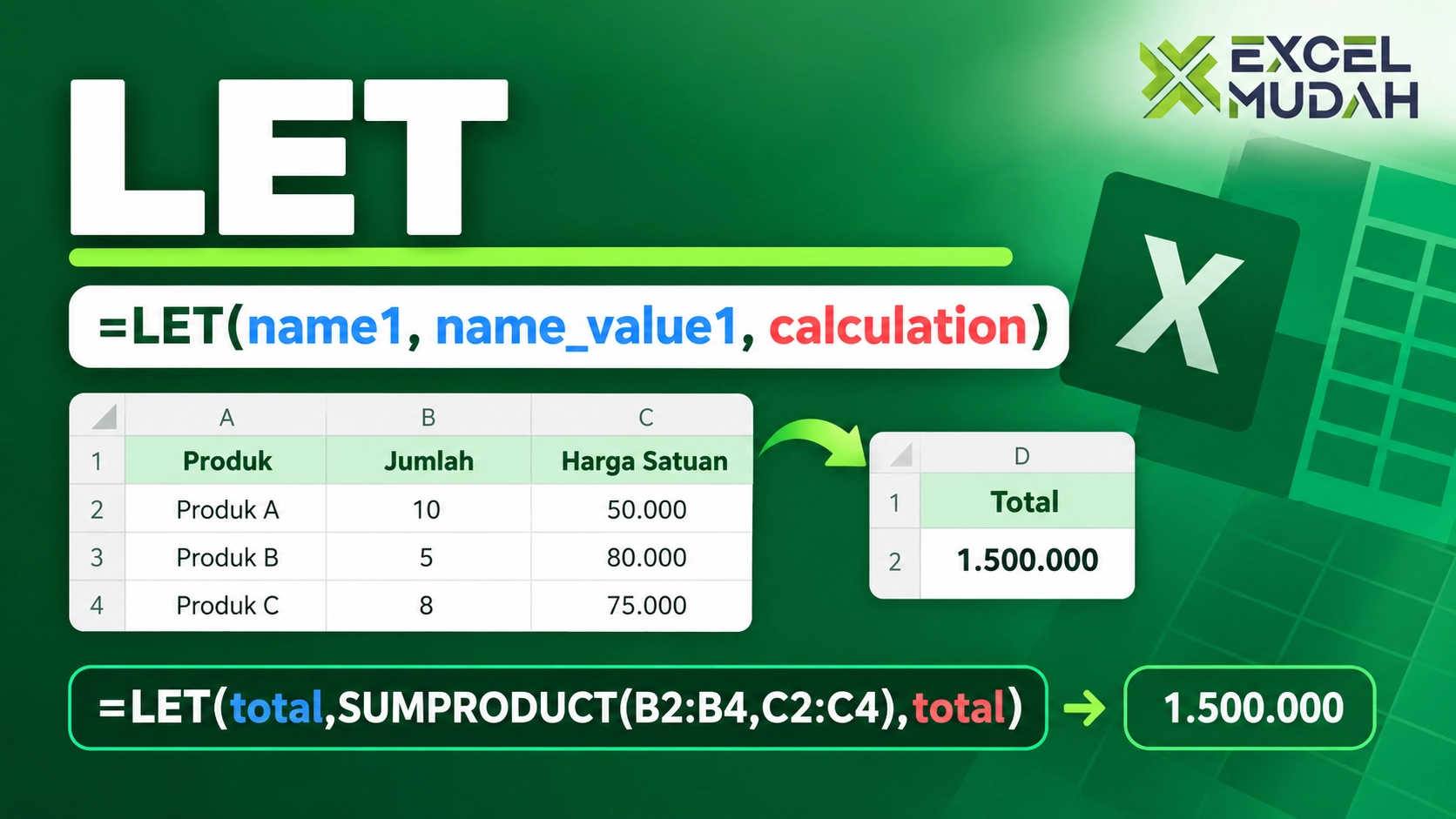
LET Function in Excel
Fungsi LET digunakan untuk memberikan nama pada nilai, referensi, atau hasil perhitungan di dalam sebuah formula Excel. Nama tersebut dapat digunakan kembali dalam formula yang sama sehingga formula menjadi lebih terstruktur, mudah dibaca, dan lebih mudah dipelihara.
Fungsi ini sangat bermanfaat ketika kita membuat formula yang panjang, menggunakan beberapa tahapan perhitungan, atau mengulang ekspresi yang sama berkali-kali.
1. Description
Dengan fungsi LET, kita dapat mendefinisikan variabel lokal di dalam formula Excel. Setiap variabel memiliki nama dan nilai yang dapat digunakan dalam perhitungan berikutnya.
Contoh formula:
=LET(total,SUM(A1:A10),total*3)Pada formula tersebut, nama total diberikan kepada hasil perhitungan SUM(A1:A10). Selanjutnya, nama total digunakan untuk menghitung hasil akhir dengan mengalikannya dengan tiga.
Keuntungan menggunakan LET meliputi:
- Membuat formula lebih mudah dibaca dan dipahami.
- Mengurangi pengulangan ekspresi yang sama.
- Mempermudah pemeliharaan formula yang kompleks.
- Berpotensi meningkatkan performa ketika ekspresi yang sama digunakan berulang kali.
2. Syntax
=LET(name1, name_value1, [name2, name_value2], ..., calculation)Keterangan:
name1: nama untuk nilai atau perhitungan pertama.name_value1: nilai, referensi sel, atau ekspresi yang diberikan kepadaname1.name2: nama tambahan yang bersifat opsional.name_value2: nilai atau ekspresi yang diberikan kepada nama tambahan.calculation: perhitungan terakhir yang menghasilkan output formula.
Fungsi LET mendukung hingga 126 pasangan nama dan nilai. Argumen terakhir harus berupa perhitungan yang menghasilkan hasil akhir.
3. Arguments
| Argument | Required | Description |
|---|---|---|
name1 |
Ya | Nama untuk nilai atau perhitungan pertama. |
name_value1 |
Ya | Nilai atau ekspresi yang diberikan kepada nama pertama. |
name2 |
Tidak | Nama tambahan untuk nilai atau perhitungan berikutnya. |
name_value2 |
Tidak | Nilai atau ekspresi yang diberikan kepada nama tambahan. |
calculation |
Ya | Perhitungan terakhir yang menghasilkan output. |
Argumen nama dan nilainya harus berpasangan. Nama yang telah didefinisikan dapat digunakan dalam perhitungan berikutnya, tetapi tidak dapat merujuk pada nama yang baru didefinisikan setelahnya.
Nama variabel juga harus mengikuti aturan penamaan Excel dan tidak boleh bertentangan dengan sintaks referensi sel atau rentang.
4. Excel Version
Fungsi LET tersedia pada versi Excel berikut:
- Excel for Microsoft 365
- Excel for Microsoft 365 for Mac
- Excel 2021
- Excel 2021 for Mac
- Excel 2024
- Excel 2024 for Mac
- Excel for the web
Fungsi ini diperkenalkan pada Excel 2021. Excel 2019 dan Excel 2016 tidak mendukung fungsi LET secara native.
5. Example Formula
Contoh 1: Memberikan Nama pada Nilai
Formula:
=LET(angka,100,angka*2)Hasil:
200Penjelasan:
angkamerupakan nama variabel.100merupakan nilai yang diberikan kepada variabel tersebut.angka*2merupakan perhitungan akhir.
Excel menggunakan nilai 100 sebagai angka, kemudian mengalikannya dengan dua.
Contoh 2: Menghitung Total Penjualan
Misalkan data penjualan disusun seperti berikut:
| Produk | Jumlah | Harga Satuan |
|---|---|---|
| Produk A | 10 | 50.000 |
| Produk B | 5 | 80.000 |
| Produk C | 8 | 75.000 |
Jika jumlah berada di sel B2:B4 dan harga satuan berada di sel C2:C4, gunakan formula berikut:
=LET(total,SUMPRODUCT(B2:B4,C2:C4),total)Hasil: 1.500.000
Penjelasan:
totaldiberi nilai hasil perhitunganSUMPRODUCT(B2:B4,C2:C4).- Nama
totaldigunakan sebagai perhitungan akhir untuk menampilkan hasil.
Dalam contoh ini, manfaat LET akan lebih terlihat apabila hasil perhitungan digunakan kembali pada beberapa bagian formula.
Contoh 3: Menghitung Harga Setelah Diskon
Misalkan:
- Sel
B2berisi harga barang sebesar Rp500.000. - Sel
C2berisi diskon sebesar 10%.
Formula:
=LET(harga,B2,diskon,C2,harga*(1-diskon))Hasil: Rp450.000
Penjelasan:
hargamengambil nilai dariB2.diskonmengambil nilai dariC2.- Perhitungan akhir mengalikan harga dengan persentase setelah diskon.
Formula ini lebih deskriptif dibandingkan formula langsung berikut:
=B2*(1-C2)6. Example Case
Menghitung Bonus Karyawan Berdasarkan Penjualan
Sebuah perusahaan memberikan bonus sebesar 5% dari nilai penjualan apabila penjualan karyawan mencapai minimal Rp10.000.000. Jika tidak mencapai target, karyawan tidak memperoleh bonus.
Misalkan nilai penjualan berada di sel B2.
Formula tanpa LET:
=IF(B2>=10000000,B2*5%,0)Formula menggunakan LET:
=LET(penjualan,B2,target,10000000,bonus,5%,IF(penjualan>=target,penjualan*bonus,0))Contoh hasil:
| Penjualan | Bonus |
|---|---|
| Rp8.000.000 | Rp0 |
| Rp10.000.000 | Rp500.000 |
| Rp15.000.000 | Rp750.000 |
Penggunaan LET membantu menjelaskan logika bisnis melalui nama penjualan, target, dan bonus. Ketika formula perlu ditinjau atau diperbarui, pembaca dapat lebih mudah memahami maksud setiap bagian.
7. Tips
- Gunakan nama yang bermakna. Pilih nama seperti
totalPenjualan,target, atauhargaBersih. - Gunakan LET pada formula kompleks. Formula sederhana tidak selalu perlu diubah menjadi
LET. - Hindari pengulangan ekspresi. Simpan hasil perhitungan dalam sebuah nama dan gunakan kembali nama tersebut.
- Susun variabel secara berurutan. Definisikan nilai dasar terlebih dahulu, kemudian nilai turunan, dan akhiri dengan perhitungan akhir.
- Kombinasikan dengan fungsi lain.
LETdapat digunakan bersamaIF,SUMIFS,FILTER,XLOOKUP, danLAMBDA. - Perhatikan performa.
LETdapat mengurangi penghitungan berulang terhadap ekspresi yang sama, tetapi tidak otomatis membuat semua formula lebih cepat.
8. Common Mistake
Kesalahan 1: Tidak Memasangkan Nama dan Nilai
Contoh yang salah:
=LET(total,SUM(A1:A10),jumlah)Jika jumlah belum didefinisikan sebagai nama di dalam LET, formula tidak akan berfungsi sebagaimana dimaksud.
Perbaikannya:
=LET(total,SUM(A1:A10),total)Kesalahan 2: Menempatkan Perhitungan Akhir Terlalu Awal
Contoh yang salah:
=LET(total,SUM(A1:A10),total*2,nilai,100)Perhitungan total*2 sudah menjadi argumen akhir, sehingga susunan argumen berikutnya tidak valid.
Perbaikannya:
=LET(total,SUM(A1:A10),nilai,100,total*2+nilai)Kesalahan 3: Menggunakan Nama yang Bertentangan dengan Referensi Sel
Nama variabel tidak boleh menyerupai referensi sel yang valid atau bertentangan dengan sintaks rentang Excel.
Gunakan nama deskriptif seperti totalNilai, hargaBersih, atau jumlahUnit untuk mengurangi risiko konflik.
Kesalahan 4: Menganggap LET Selalu Membuat Formula Lebih Cepat
LET dapat membantu ketika ekspresi yang sama digunakan berulang kali. Namun, jika formula hanya melakukan perhitungan sederhana satu kali, manfaat utamanya mungkin justru keterbacaan, bukan performa.
9. Compatibility
| Aspek | Keterangan |
|---|---|
| Excel Microsoft 365 | Didukung |
| Excel 2021 | Didukung |
| Excel 2024 | Didukung |
| Excel for the web | Didukung |
| Excel 2019 | Tidak didukung secara native |
| Excel 2016 | Tidak didukung secara native |
| Dynamic Array | Dapat digunakan bersama fungsi array dinamis yang kompatibel |
| LAMBDA | Dapat digunakan bersama LAMBDA untuk membangun formula yang lebih terstruktur |
Conclusion
Fungsi LET sangat berguna ketika formula Excel mulai panjang dan kompleks. Dengan memberikan nama pada nilai atau hasil perhitungan, kita dapat menyusun formula yang lebih jelas, mengurangi pengulangan ekspresi, dan mempermudah pemeliharaan workbook.
Penggunaan LET bukan sekadar membuat formula terlihat berbeda, tetapi membantu kita membangun formula yang lebih terstruktur dan mudah dipahami.
Untuk referensi lebih lanjut, kunjungi dokumentasi resmi Microsoft: Fungsi LET — Microsoft Support.
Excel Mudah — Belajar Microsoft Excel dari Basic sampai Advanced
Skills Today for a Brighter Tomorrow.