
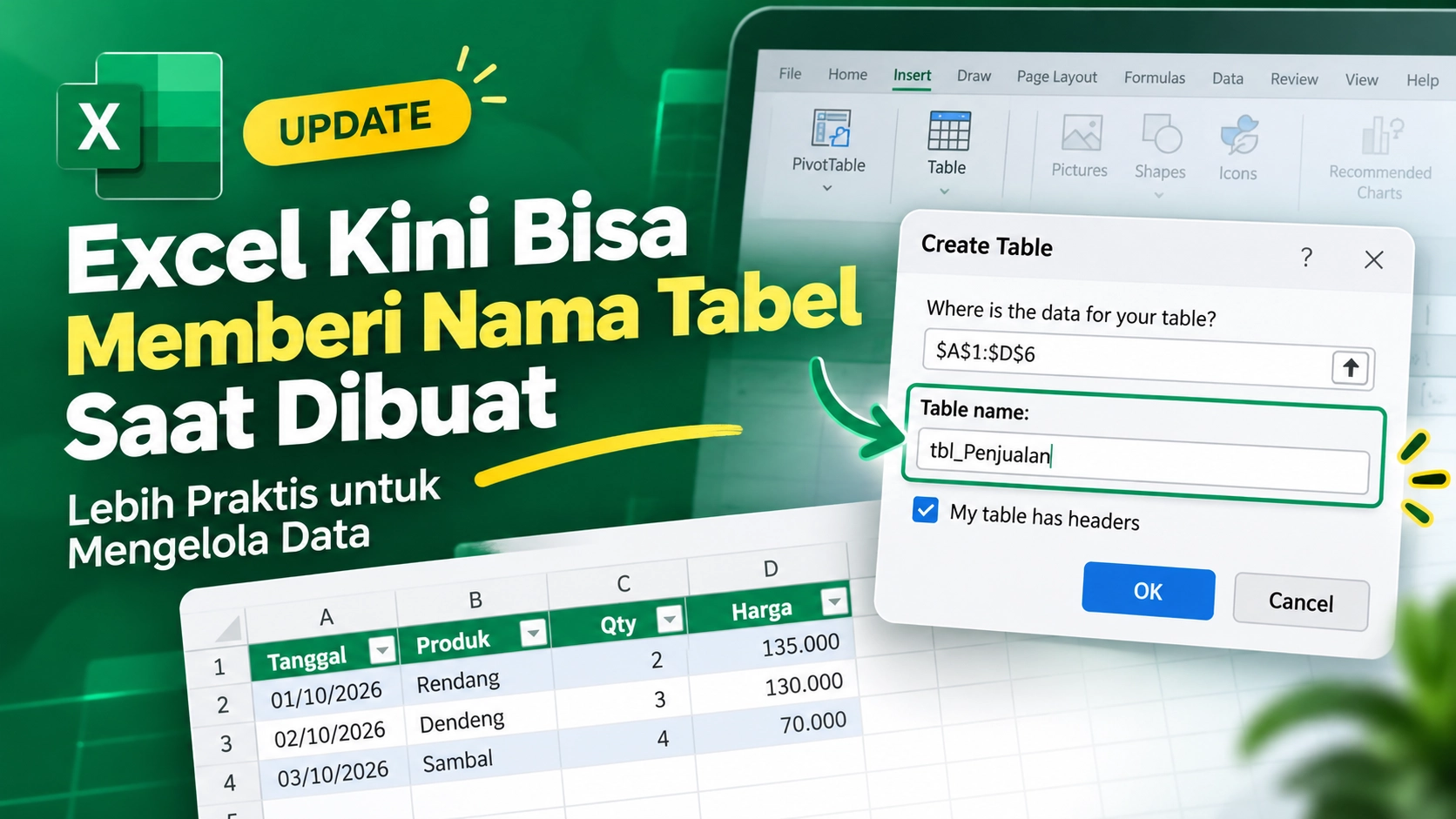
Excel Kini Bisa Memberi Nama Tabel Saat Dibuat: Lebih Praktis untuk Mengelola Data
Dalam Microsoft Excel, mengubah kumpulan data menjadi Excel Table merupakan salah satu langkah penting untuk membuat data lebih terstruktur. Excel Table memudahkan pengguna mengelola data, menerapkan filter, menambahkan baris baru, dan menggunakan formula yang lebih mudah dibaca.
Namun, ketika tabel dibuat, Excel biasanya memberikan nama otomatis seperti Table1, Table2, dan seterusnya. Jika workbook memiliki banyak tabel, nama tersebut dapat menyulitkan pengguna untuk mengenali fungsi masing-masing tabel.
Microsoft memperkenalkan peningkatan pada dialog Create Table yang memungkinkan pengguna memberikan nama tabel langsung saat membuatnya. Perubahan ini membuat proses pembuatan tabel menjadi lebih praktis karena pengguna dapat menentukan nama tabel sejak awal, tanpa harus menggantinya melalui menu Table Design setelah tabel dibuat.
Kategori: Tutorial
Subkategori: Excel Table & Data Management
1. Apa Itu Fitur Name Tables at Creation?
Name Tables at Creation adalah peningkatan pada dialog Create Table yang memungkinkan pengguna memasukkan nama tabel pada saat proses pembuatan tabel berlangsung.
Sebelumnya, alur kerja yang umum dilakukan adalah:
- Memilih data yang akan dijadikan tabel.
- Membuat tabel menggunakan Ctrl+T atau menu Insert > Table.
- Membuka tab Table Design.
- Mengganti nama default pada bagian Table Name.
Dengan fitur baru ini, penamaan tabel dapat dilakukan langsung dalam proses pembuatan tabel.
Manfaat utamanya bukan mengubah cara kerja Excel Table, melainkan mengurangi langkah tambahan dan mendorong pengguna menggunakan nama tabel yang deskriptif sejak awal.
Catatan ketersediaan: Microsoft mengumumkan fitur ini sebagai fitur Insiders pada September 2026. Pengguna perlu memeriksa versi Excel yang digunakan karena fitur Insider tidak otomatis tersedia bagi seluruh pelanggan Microsoft 365.
Sumber: What's New in Excel (September 2026) — Microsoft Excel Blog.
2. Cara Membuat Tabel Excel dengan Nama Langsung
Langkah 1 — Siapkan data
Misalnya, Anda memiliki data transaksi penjualan berikut:
| Tanggal | Produk | Qty | Harga |
|---|---|---|---|
| 01/10/2026 | Rendang | 2 | 135000 |
| 02/10/2026 | Dendeng | 3 | 130000 |
| 03/10/2026 | Sambal | 4 | 70000 |
Pastikan setiap kolom memiliki header yang jelas dan tidak ada baris kosong yang mengganggu struktur data.
Langkah 2 — Pilih data dan buat tabel
Klik salah satu sel di dalam data, kemudian tekan Ctrl+T.
Alternatifnya, pilih menu Insert > Table.
Excel akan menampilkan dialog pembuatan tabel. Periksa rentang data yang dipilih dan pastikan opsi My table has headers aktif jika data sudah memiliki header.
Langkah 3 — Masukkan nama tabel
Pada versi Insider yang mendukung fitur ini, masukkan nama yang deskriptif pada dialog Create Table sebelum menyelesaikan proses pembuatan tabel.
Untuk contoh data penjualan di atas, gunakan nama:
tbl_PenjualanNama tersebut lebih informatif daripada nama default seperti Table1.
Langkah 4 — Selesaikan pembuatan tabel
Konfirmasikan pembuatan tabel. Excel akan mengubah rentang data menjadi Excel Table dan menggunakan nama yang telah ditentukan.
Jika dialog Excel Anda belum menampilkan opsi untuk memasukkan nama tabel, Anda masih dapat menggunakan metode standar melalui tab Table Design.
3. Mengapa Nama Tabel Penting?
Nama tabel yang baik membantu pengguna memahami struktur workbook, khususnya ketika workbook berisi banyak sumber data.
| Nama default | Nama yang lebih deskriptif |
|---|---|
| Table1 | tbl_Penjualan |
| Table2 | tbl_Produk |
| Table3 | tbl_Pelanggan |
| Table4 | tbl_Persediaan |
Dengan nama yang deskriptif, pengguna lebih mudah mengenali data yang digunakan oleh formula, laporan, dan analisis.
Konvensi awalan tbl_ merupakan rekomendasi penamaan, bukan persyaratan wajib Excel.
4. Menggunakan Nama Tabel dalam Formula
Salah satu keuntungan Excel Table adalah dukungan terhadap structured references, yaitu referensi formula yang menggunakan nama tabel dan nama kolom.
Misalnya, jika tabel transaksi diberi nama tbl_Penjualan dan kolom nilai transaksi diberi nama Total, total penjualan dapat dihitung dengan formula:
=SUM(tbl_Penjualan[Total])Formula tersebut menjumlahkan seluruh nilai dalam kolom Total pada tabel tbl_Penjualan.
Bandingkan dengan formula berbasis rentang sel:
=SUM(E2:E4)Keduanya dapat menghasilkan total yang sama untuk data contoh yang sesuai. Namun, structured reference lebih deskriptif dan dapat menyesuaikan diri ketika baris data ditambahkan atau dihapus dari tabel.
Penting: Formula pertama mengasumsikan bahwa tabel memang memiliki kolom bernama Total. Jika tabel hanya memiliki kolom Tanggal, Produk, Qty, dan Harga, kolom Total perlu dibuat terlebih dahulu.
Sebagai contoh, tambahkan kolom Total dengan formula berikut pada baris data tabel:
=[@Qty]*[@Harga]Excel Table biasanya mengisi formula tersebut ke seluruh kolom terhitung secara otomatis.
Setelah itu, formula berikut dapat digunakan untuk menghitung total penjualan:
=SUM(tbl_Penjualan[Total])5. Aturan Penamaan Excel Table
Nama tabel harus mengikuti aturan Excel agar dapat digunakan dengan benar.
- Harus unik: Nama tabel tidak boleh sama dengan nama tabel lain dalam workbook yang sama.
- Tidak boleh mengandung spasi: Gunakan garis bawah atau titik sebagai pemisah kata, misalnya
tbl_Penjualanatautbl.Penjualan. - Awali dengan karakter yang valid: Gunakan huruf, garis bawah (
_), atau garis miring terbalik (\). - Hindari nama yang menyerupai referensi sel: Nama seperti
A1tidak valid sebagai nama tabel. - Gunakan nama yang bermakna: Pilih nama yang mencerminkan isi atau fungsi data.
Aturan ini berlaku untuk penamaan tabel Excel secara umum, tidak hanya pada fitur penamaan saat pembuatan tabel.
6. Tips untuk Pengelolaan Workbook
Berikut beberapa praktik yang disarankan ketika bekerja dengan Excel Table:
- Gunakan pola penamaan konsisten. Contohnya,
tbl_Penjualan,tbl_Pelanggan, dantbl_Produk. - Pilih nama berdasarkan fungsi data. Hindari nama yang terlalu umum seperti
Data1atauTabelBaru. - Gunakan structured references. Formula menjadi lebih mudah dipahami dan dirawat.
- Pisahkan sumber data dari laporan. Tabel transaksi dapat digunakan sebagai sumber PivotTable, dashboard, atau analisis.
- Periksa kompatibilitas fitur. Jika opsi penamaan saat pembuatan belum muncul, gunakan cara standar untuk mengganti nama tabel setelah dibuat.
7. Kesalahan Umum
Kesalahan 1: Menggunakan nama yang mengandung spasi
Nama Data Penjualan tidak valid sebagai nama tabel Excel.
Gunakan Data_Penjualan atau tbl_Penjualan.
Kesalahan 2: Menganggap fitur baru sudah tersedia untuk semua pengguna
Fitur Name Tables at Creation diumumkan untuk Excel Insiders. Ketersediaannya perlu diperiksa pada versi yang digunakan.
Kesalahan 3: Menganggap nama tabel mengubah nama worksheet
Nama tabel dan nama worksheet adalah dua hal yang berbeda. Mengganti Table1 menjadi tbl_Penjualan tidak akan mengubah nama worksheet tempat tabel berada.
Kesalahan 4: Menggunakan nama yang tidak konsisten
Nama seperti Table1, Penjualan, Tabel_Pelanggan, dan dataProduk tanpa pola yang jelas dapat menyulitkan pemeliharaan workbook besar.
Kesimpulan
Kemampuan memberi nama tabel langsung saat membuat Excel Table merupakan peningkatan kecil tetapi berguna dalam alur kerja Excel. Pengguna dapat mengurangi langkah tambahan dan membangun kebiasaan penamaan data yang lebih konsisten sejak awal.
Manfaatnya akan terasa terutama pada workbook yang memiliki banyak tabel, formula, PivotTable, atau laporan bisnis. Nama tabel yang jelas membuat formula lebih mudah dibaca dan membantu pengguna memahami hubungan antarbagian workbook.
Meskipun demikian, fitur baru ini perlu dibedakan dari kemampuan mengganti nama tabel yang sudah lama tersedia di Excel. Jika opsi baru belum muncul pada versi Excel Anda, metode melalui Table Design tetap dapat digunakan.
Mulailah dengan kebiasaan sederhana: gunakan nama tabel yang jelas, konsisten, dan mencerminkan data yang dikelolanya.