
Description
BYCOL adalah fungsi Excel yang digunakan untuk menerapkan suatu perhitungan atau operasi pada setiap kolom dari sebuah array atau range.
BYCOL sangat berguna ketika kita ingin melakukan perhitungan yang sama terhadap setiap kolom data tanpa harus membuat formula secara terpisah untuk masing-masing kolom.
BYCOL menggunakan fungsi LAMBDA untuk menentukan perhitungan yang akan diterapkan pada setiap kolom.
BYCOL memproses data kolom demi kolom, kemudian menghasilkan satu hasil untuk setiap kolom.
Syntax
=BYCOL(array, lambda(column))Arguments
array
Range atau array yang akan diproses oleh BYCOL.
Array dapat berupa data dari range worksheet maupun hasil dari formula lain yang menghasilkan dynamic array.
lambda
Fungsi LAMBDA yang menentukan perhitungan yang akan dilakukan terhadap setiap kolom pada array.
Sintaks LAMBDA yang digunakan adalah:
=LAMBDA(column, calculation)column adalah kolom yang sedang diproses oleh BYCOL.
calculation adalah perhitungan yang akan dilakukan terhadap kolom tersebut.
Excel Version
| Excel Version | BYCOL |
|---|---|
| Microsoft 365 | ✓ |
| Excel for the Web | ✓ |
| Excel 2024 | ✓ |
| Excel 2021 | ✗ |
| Excel 2019 | ✗ |
| Excel 2016 | ✗ |
BYCOL merupakan fungsi Excel modern yang menggunakan kemampuan Dynamic Array dan LAMBDA.
Example Formula
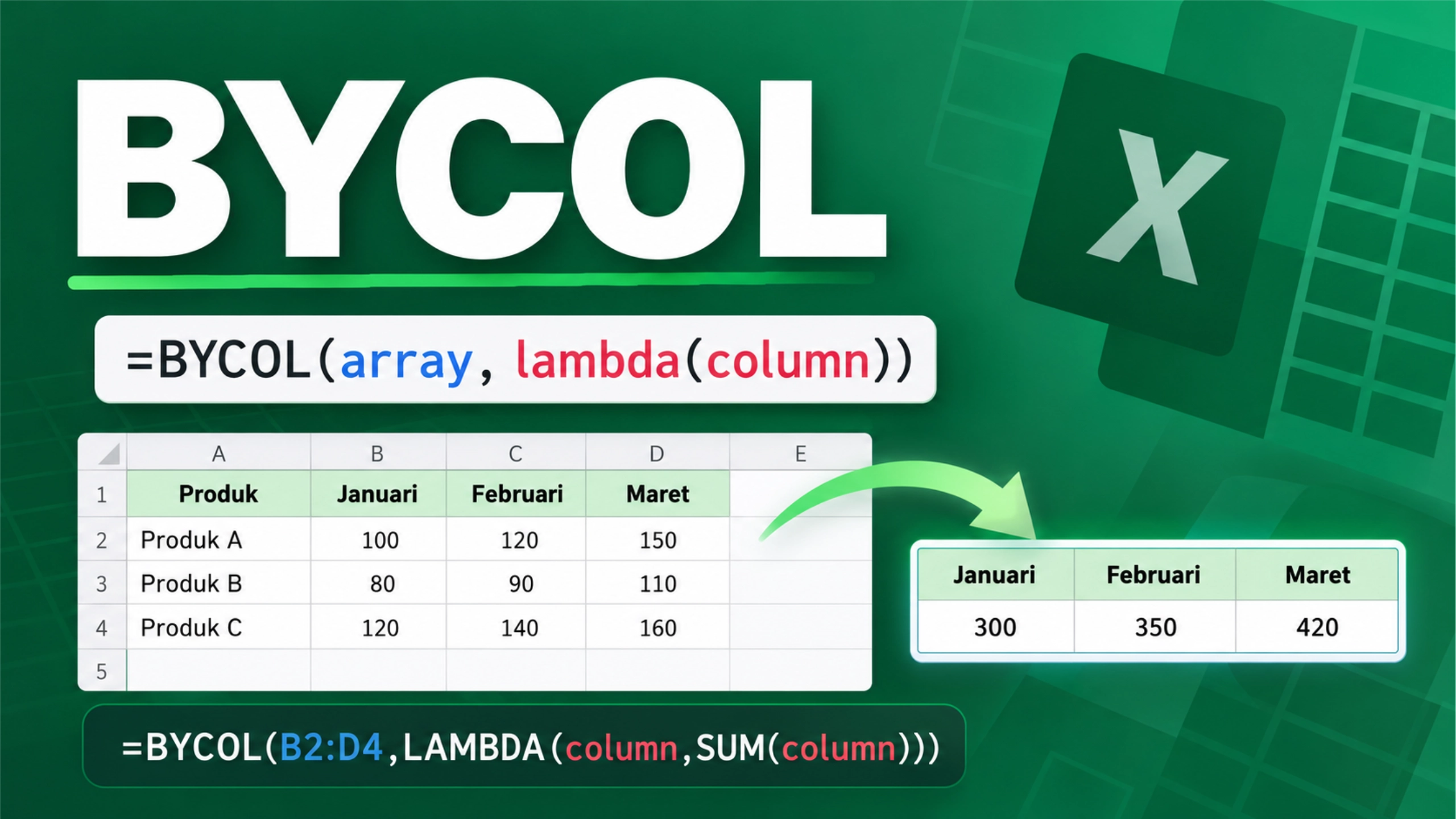
Misalnya terdapat data penjualan berikut:
| Produk | Januari | Februari | Maret |
|---|---|---|---|
| Produk A | 100 | 120 | 150 |
| Produk B | 80 | 90 | 110 |
| Produk C | 120 | 140 | 160 |
Untuk menghitung total pada setiap kolom, gunakan formula:
=BYCOL(B2:D4,LAMBDA(column,SUM(column)))Hasilnya:
| Januari | Februari | Maret |
|---|---|---|
| 300 | 350 | 420 |
BYCOL memproses kolom B, kemudian kolom C, dan terakhir kolom D. Fungsi SUM diterapkan pada masing-masing kolom tersebut.
Example Case
Menghitung Rata-Rata Setiap Kolom
Misalnya data berikut berisi nilai penjualan dari beberapa sales:
| Sales | Januari | Februari | Maret | April |
|---|---|---|---|---|
| Andi | 80 | 90 | 85 | 95 |
| Budi | 75 | 85 | 90 | 88 |
| Citra | 90 | 95 | 92 | 98 |
| Deni | 85 | 80 | 88 | 90 |
Untuk menghitung rata-rata setiap bulan:
=BYCOL(B2:E5,LAMBDA(column,AVERAGE(column)))Hasilnya:
| Januari | Februari | Maret | April |
|---|---|---|---|
| 82.5 | 87.5 | 88.75 | 92.75 |
Dengan satu formula, Excel melakukan perhitungan terhadap seluruh kolom secara otomatis.
Menghitung Jumlah Data pada Setiap Kolom
BYCOL juga dapat digunakan untuk menghitung jumlah data numerik pada setiap kolom:
=BYCOL(B2:E5,LAMBDA(column,COUNT(column)))Formula tersebut menghasilkan jumlah data numerik untuk setiap kolom.
Mencari Nilai Tertinggi pada Setiap Kolom
Untuk mendapatkan nilai maksimum dari setiap kolom:
=BYCOL(B2:E5,LAMBDA(column,MAX(column)))Hasilnya berupa satu nilai maksimum untuk masing-masing kolom.
Tips
1. Gunakan BYCOL untuk proses yang dilakukan per kolom
BYCOL cocok ketika setiap kolom perlu diproses secara independen dengan logika yang sama.
2. Manfaatkan fungsi agregasi
BYCOL sangat cocok dikombinasikan dengan fungsi seperti:
SUM
AVERAGE
MAX
MIN
COUNT
COUNTA
Contohnya:
=BYCOL(B2:E10,LAMBDA(column,SUM(column)))3. Gunakan BYROW jika kebutuhan perhitungannya berdasarkan baris
Jika data harus diproses satu baris demi satu baris, gunakan BYROW, bukan BYCOL.
4. Perhatikan hasil Dynamic Array
Hasil BYCOL akan spill secara otomatis ke beberapa sel. Pastikan area hasil tidak terhalang oleh data lain.
Common Mistake
1. Menggunakan BYCOL untuk kebutuhan yang seharusnya berdasarkan baris
BYCOL memproses kolom, bukan baris.
Jika ingin menghitung total setiap baris, gunakan BYROW:
=BYROW(B2:E5,LAMBDA(row,SUM(row)))2. Lupa menggunakan LAMBDA
BYCOL membutuhkan fungsi LAMBDA untuk menentukan operasi yang akan dilakukan terhadap setiap kolom.
Contoh yang salah:
=BYCOL(B2:E5,SUM)Contoh yang benar:
=BYCOL(B2:E5,LAMBDA(column,SUM(column)))3. Menggunakan range yang tidak sesuai
Pastikan array yang diberikan kepada BYCOL merupakan data yang memang ingin diproses. Memasukkan kolom yang berisi header atau data yang tidak relevan dapat menghasilkan perhitungan yang tidak sesuai.
4. Mengabaikan Spill
Karena BYCOL menghasilkan Dynamic Array, hasilnya membutuhkan beberapa sel untuk melakukan spill.
Jika area hasil sudah berisi data, Excel dapat menghasilkan error #SPILL!.
Compatibility
BYCOL menggunakan kemampuan Dynamic Array dan LAMBDA, sehingga kompatibilitasnya bergantung pada versi Excel yang digunakan.
Workbook yang menggunakan BYCOL dapat dibuka pada versi Excel yang lebih lama, tetapi formula BYCOL tidak dapat dihitung pada versi yang tidak mendukung fungsi tersebut.
Untuk penggunaan formula secara langsung, gunakan versi Excel yang mendukung BYCOL, seperti Microsoft 365 atau Excel 2024.
Jika workbook akan dibagikan kepada pengguna dengan versi Excel yang berbeda, pastikan terlebih dahulu bahwa versi Excel penerima mendukung BYCOL.